ホームページ修正を依頼する前に知っておきたい基本用語|サーバー・ドメイン・FTP・WordPressとは
「サーバー情報をください」と言われても困らない。ホームページが公開される仕組みを、住所・土地・家のたとえとイラストでやさしく解説します。
 ホームページ修正を依頼する前に知っておきたい基本用語 | ホームページが公開される仕組み(住所・土地・家のたとえ)
公開日: / 執筆: ホームページ修正センター
「ホームページの文字を直してほしい」と制作会社に相談したところ、「FTP情報とサーバーの管理画面のログイン情報をください」と言われ、何を渡せばよいか分からなかった。そんなご相談をよくいただきます。ホームページを作ったときの担当者がすでにいない、制作会社と連絡が取れないという場合、この「分からない」が修正作業を始められない一番の原因になります。
この記事では、専門用語をできるだけ使わず、イラストと「住所・土地・家」のたとえで、ホームページが公開される仕組みを解説します。
結論:ホームページ修正を依頼するときには、「ドメインの管理会社」「レンタルサーバーの会社名と管理画面」「FTP情報」「WordPressの管理画面」の4つが分かると、作業をスムーズに始められます。全部が分からなくても大丈夫です。当センターでは、情報の探し方から一緒に確認し、テキスト1カ所の修正、画像の差し替えから最短即日で対応いたします(1カ所1,500円〜)。
関連ページ: ホームページ修正サービス / WordPress修正・トラブル対応 / 運用&保守サポート / お問い合わせ
ホームページが表示されるまでの全体像【図解】
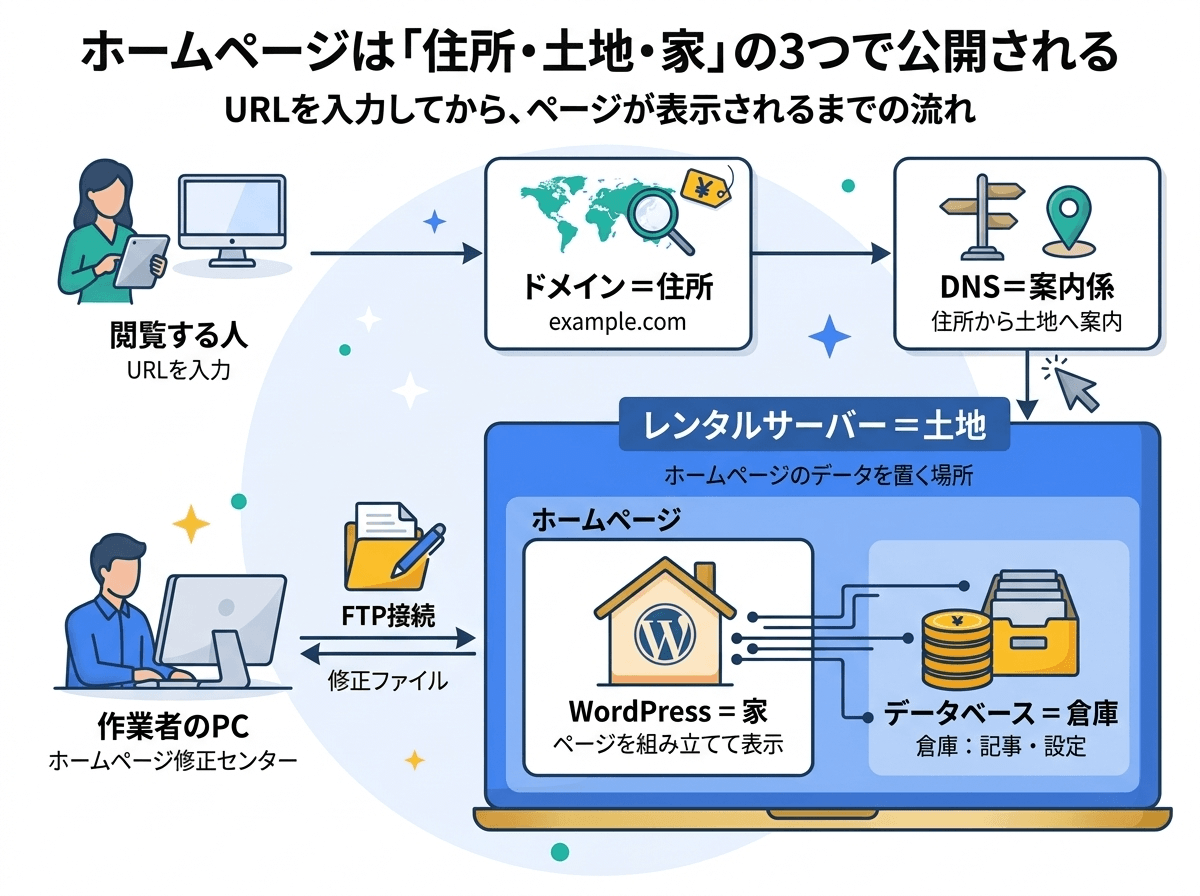 ドメインとレンタルサーバーはネームサーバー設定で結びつく
ホームページは、ドメイン(住所)で場所を示し、レンタルサーバー(土地)にデータを置き、WordPress(家)がページを組み立てることで表示されます。まずは冒頭のイラストで全体の関係をご覧ください。作業者は、FTPという「搬入口」を使って土地(サーバー)にファイルを運び、家(WordPress)を修理します。細かい用語は、このあとの章で1つずつ説明します。
ホームページが表示されるまでの3ステップ
- 閲覧する人が、ブラウザにURL(例:https://example.com)を入力します。
- DNSが、そのドメインのホームページがどのレンタルサーバーにあるかを調べて案内します。
- サーバー上のWordPressがデータベースから記事を取り出してページを組み立て、閲覧者の画面に返します。
この流れは一瞬で行われますが、どこか1か所でも止まると、ホームページは表示されなくなります。トラブルのときに「どこで止まっているか」を切り分けるためにも、この全体像が役立ちます。
「住所・土地・家」のたとえで覚える
- ドメイン=住所:ホームページの場所を示す名前です。
- レンタルサーバー=土地:ホームページのデータを置く場所です。
- WordPress=家:土地の上に建つ、ページを表示する仕組みです。
- FTP=搬入口:土地に直接ファイルを運び込む入り口です。
住所だけあっても土地がなければ家は建ちません。土地と家があっても住所がなければ、誰もたどり着けません。
レンタルサーバーとは?ホームページのデータを置く「土地」
レンタルサーバーとは、ホームページの文章・画像・プログラムなどのデータを保管し、インターネットに公開するためのコンピューターを、月額や年額の料金で借りられるサービスです。
ホームページは「どこかのコンピューター」に置かれていて、24時間動き続けています。そのコンピューターを自社で用意して管理するのは大変なので、専門の会社から一部を借りるのが一般的です。これがレンタルサーバーです。
代表的なレンタルサーバー会社
小規模事業者のホームページでは、エックスサーバー、さくらのレンタルサーバ、ConoHa WING、ロリポップ!などがよく使われています。毎月または毎年、これらの会社から請求が届いていれば、そこが「土地」の契約先です。
サーバーの管理画面(コントロールパネル)でできること
レンタルサーバーには、土地の管理事務所のような「管理画面」があります。ホームページ修正でよく使うのは次のような機能です。
- ドメインの設定(どの住所をこの土地で使うか)
- SSL(https化)の設定
- PHPバージョンの切り替え
- バックアップの取得と復元
- FTPアカウントの確認と作成
- データベースの管理
- メールアドレスの作成と設定
会社によっては、支払いや契約を管理する「会員ページ」と、上記の設定を行う「サーバーの管理画面」が別々になっています。ログイン情報が2種類ある場合があると覚えておくと、探すときに迷いません。
PHPバージョンの切り替えを検討中の方は、WordPressはPHPいくつまで上げられる?バージョン別対応表と人気プラグインの対応状況もご覧ください。
契約が切れると、ホームページもメールも止まる
レンタルサーバーの契約が切れると、土地ごと使えなくなります。ホームページが表示されなくなるだけでなく、同じサーバーでメールを使っていればメールも届かなくなります。
支払いに使っているクレジットカードの有効期限切れや、担当者の退職で更新の案内メールが誰にも届いていなかった、というケースは少なくありません。
表示が止まったときの確認手順は、突然ホームページが表示しなくなった時にチェックするポイントで解説しています。
ドメインとは?ホームページの「住所」とサーバーとの違い
ドメインとは、「example.com」のように、インターネット上でホームページの場所を示す名前です。メールアドレスの「@」より後ろの部分も、同じドメインです。
URLが「https://example.com/column/」なら、「example.com」がドメインです。住所と同じように、世界に1つしか存在しません。
ドメインとレンタルサーバーの違いは?
ドメインは「住所」、レンタルサーバーは「土地」です。別のものなので、別々の会社と契約していることもよくあります。ここが、ホームページの仕組みでいちばん混乱しやすいポイントです。
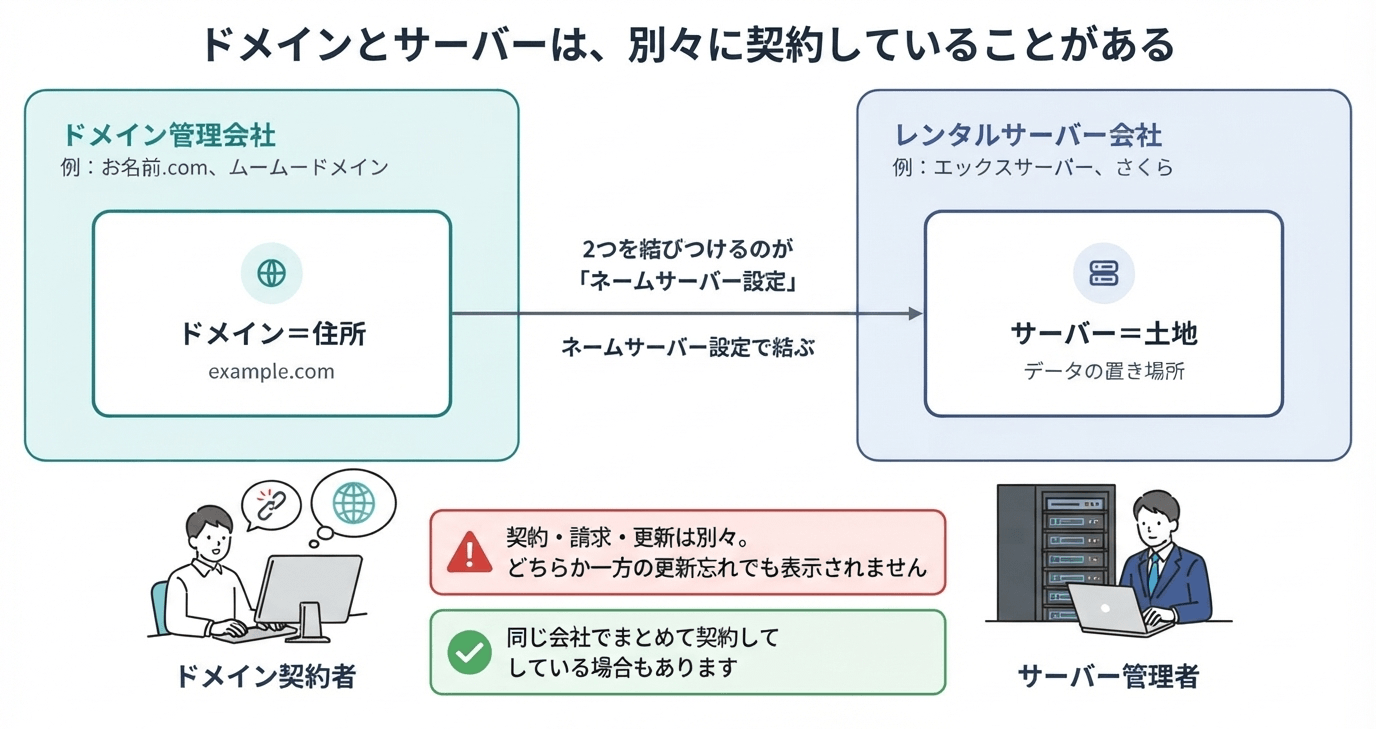 ドメインとレンタルサーバーはネームサーバー設定で結びつく
「サーバー会社に問い合わせたら、ドメインはうちの管理ではないと言われた」という場合は、住所と土地を別々の会社で契約している状態です。
DNS・ネームサーバーとは?住所と土地を結ぶ「案内係」
DNSとは、ドメイン(住所)をもとに、どのサーバー(土地)に向かえばよいかを案内する仕組みです。その案内先を決めているのが「ネームサーバー」の設定です。
ドメイン管理会社の管理画面でネームサーバーを設定すると、「この住所の家は、この土地にあります」という案内が世界中に伝わります。
- ネームサーバーやDNSの設定を間違えると、ホームページが見つからなくなったり、メールが届かなくなったりします。
- 設定を変えてから全体に反映されるまでに、数時間から数日かかることがあります。
- サーバーの引っ越しでは、この案内先を切り替える作業が必要になります。
ドメインの更新忘れにも注意
ドメインにも有効期限があり、多くは1年ごとの更新です。更新を忘れるとホームページもメールも使えなくなり、しばらくすると他人に取得されてしまうおそれもあります。住所を失うと、取り戻すのは簡単ではありません。
SSL(https)は住所の「身分証明書」
URLが「https」で始まるホームページは、SSLによって通信が暗号化されています。SSLはドメインごとに設定するもので、多くの場合はレンタルサーバーの管理画面から設定します。
SSLの警告が出ている場合は、SSL警告が出たときに最優先で修正対応すべき3つの設定をご確認ください。
FTP接続とは?サーバーにファイルを直接運ぶ「搬入口」
FTP接続とは、自分のパソコンとレンタルサーバーをつないで、ホームページのファイルを直接アップロード・ダウンロードする方法です。
土地(サーバー)にある家の部品を、搬入口から運び出したり、新しい部品と入れ替えたりするイメージです。ホームページの修正作業では、もっともよく使われる入口の1つです。
FTP接続に必要な「FTP情報」
FTP接続には、FileZillaやFFFTPなどの「FTPソフト」と、次のような接続情報を使います。
- ホスト名(FTPサーバー名)
- FTPユーザー名(FTPアカウント)
- FTPパスワード
- 接続方式とポート番号(FTPSやSFTPなど、暗号化された方式を指定されることもあります)
これらは、レンタルサーバーの契約時に届いた「サーバー設定完了のご案内」などのメールに書かれていることが多く、サーバーの管理画面からも確認できます。WordPress管理画面のID・パスワードとは別のものなので注意してください。
FTPとWordPress管理画面の違いは?
WordPress管理画面は「正面玄関」、FTPは「搬入口」です。どちらも同じ家に入る入口ですが、できることが違います。
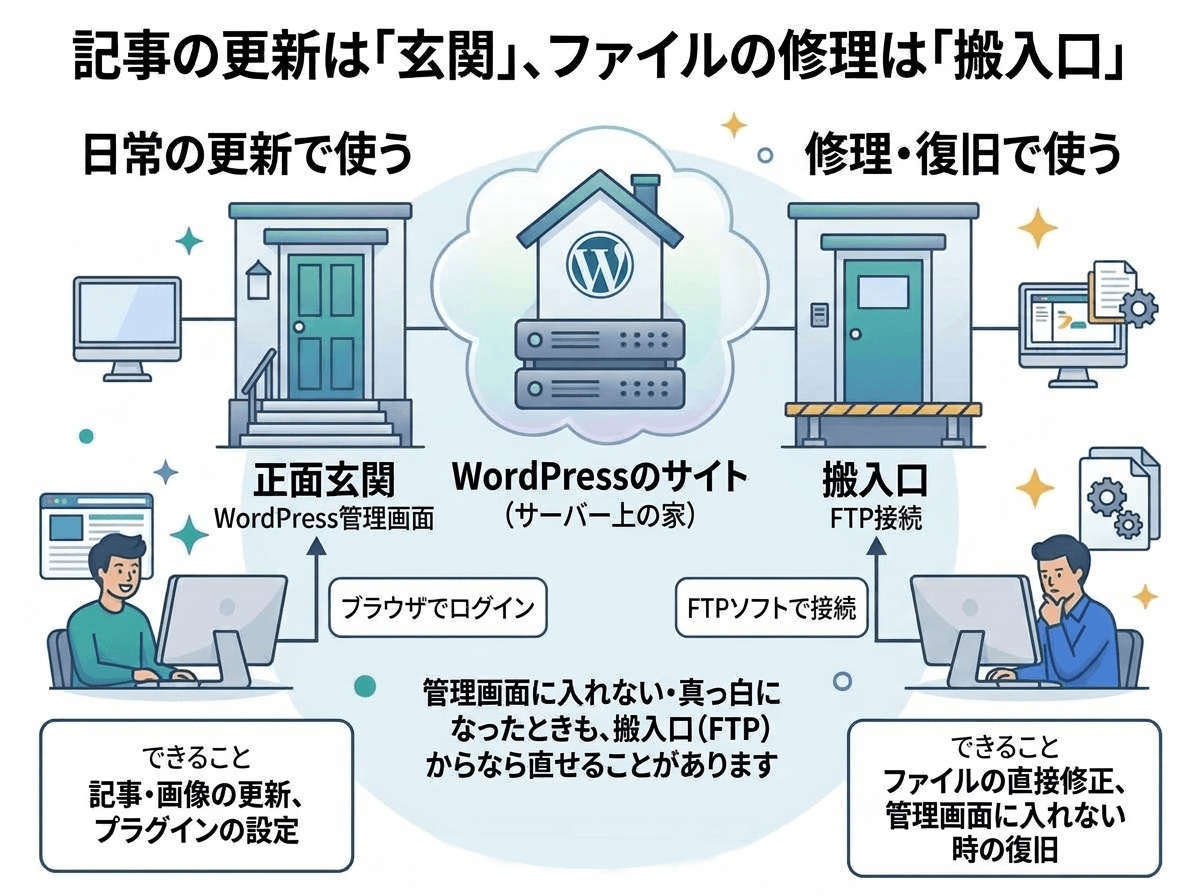 WordPress管理画面(玄関)とFTP接続(搬入口)の違い
日常の文字修正や画像の差し替えは、正面玄関(管理画面)から行います。一方で、テーマのプログラム修正や、エラーで管理画面に入れなくなったときの復旧には、搬入口(FTP)が必要になります。
管理画面に入れない場合は、WordPress(ワードプレス)ログインできない時の原因10選と復旧手順も参考になります。
FTPでの作業には注意が必要
搬入口からは、家の柱や配線にあたる部分にも直接触れます。そのため、ファイルの上書きや削除を間違えると、ホームページ全体が表示されなくなることがあります。
- 作業前に、変更するファイルを手元にコピーしておきましょう。
- よく分からないフォルダやファイルは、削除や移動をしないでください。
- 不安な場合は、FTP情報を専門家に渡して作業を任せる方が安全です。
FTP作業の失敗で画面が真っ白になったときは、ホームページが突然真っ白に。500エラー発生時の確認ポイント完全ガイドをご覧ください。
WordPressとは?ホームページを組み立てる「家」
WordPress(ワードプレス)とは、専門知識がなくても管理画面からページの追加や文章の修正ができる、無料で使えるホームページ作成ソフトです。
このような仕組みをCMS(コンテンツ管理システム)と呼びます。WordPressはレンタルサーバー(土地)の上に設置して使うソフトで、土地なしでは動きません。
WordPressを構成する5つの要素
WordPressのサイトは、1つのソフトだけでなく、いくつかの部品が重なって動いています。
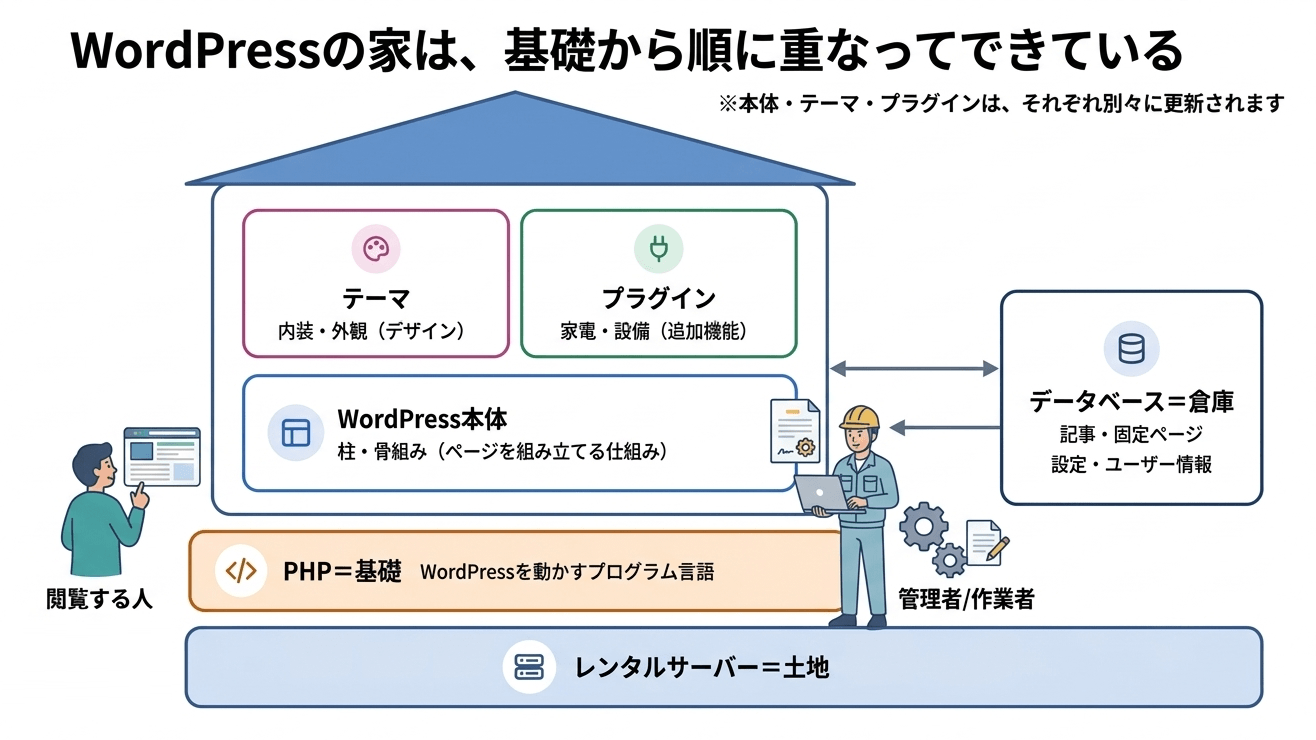 WordPressを構成する5つの要素(本体・テーマ・プラグイン・データベース・PHP)
- WordPress本体(柱・骨組み):ページを組み立てて表示する、家の中心部分です。
- テーマ(内装・外観):デザインやレイアウトを決めます。表示崩れの多くはここに関係します。
- プラグイン(家電・設備):お問い合わせフォームやSEO設定など、機能を後から追加する部品です。
- データベース(倉庫):記事の文章や設定を保管しています。画像やテーマのファイルとは別の場所にあります。
- PHP(基礎):WordPressを動かしているプログラム言語です。バージョンはレンタルサーバーの管理画面で切り替えます。
「更新」が必要なのは、部品ごとに古くなるから
本体・テーマ・プラグイン・PHPは、それぞれ別々に更新されます。どれか1つだけが古いままだと、組み合わせが合わずにエラーが起きたり、セキュリティ上の弱点が残ったりします。基礎(PHP)だけを新しくして、骨組み(本体)が古いままだと家が傾く、というイメージです。
PHP更新の判断基準は、PHPの脆弱性でホームページに対応は必要?WordPressの確認方法とPHP更新の判断基準で詳しく解説しています。
自分のサイトがWordPressかどうかを確かめる方法
ホームページは、WordPress以外の方法(HTMLで直接作ったサイトや、ホームページ作成サービスなど)で作られていることもあります。作り方によって修正の方法が変わるため、依頼前に確かめておくと話が早くなります。
- ホームページのURLの後ろに「/wp-admin/」を付けて開き、WordPressのログイン画面が表示されるか確認します。
- ページを右クリックして「ページのソースを表示」を開き、「wp-content」という文字があるか探します。
どちらかに当てはまれば、WordPressで作られている可能性が高いです。分からなければ、URLだけお知らせいただければこちらで確認できます。
レンタルサーバー・ドメイン・FTP・WordPressの違いを一覧で確認
4つの用語の違いは、「住所(ドメイン)」「土地(レンタルサーバー)」「搬入口(FTP)」「家(WordPress)」という役割の違いです。
| 用語 |
たとえ |
役割 |
主な契約・管理先 |
ログイン情報の主な在りか |
| ドメイン | 住所 | ホームページやメールの場所を示す名前 | ドメイン管理会社(サーバー会社と同じ場合もあり) | ドメイン取得時の案内メール |
|---|
| DNS・ネームサーバー | 案内係 | 住所から土地(サーバー)へ案内する | ドメイン管理会社またはサーバー会社 | ドメイン管理会社の管理画面 |
|---|
| レンタルサーバー | 土地 | ホームページのデータを置いて公開する | レンタルサーバー会社 | サーバー契約時の設定完了メール |
|---|
| FTP | 搬入口 | パソコンとサーバーの間でファイルを運ぶ | レンタルサーバー会社 | サーバーの管理画面・設定完了メール |
|---|
| WordPress | 家 | ページを組み立て、管理画面から更新できるようにする | 自社(制作会社が設置した場合もあり) | 制作会社からの納品資料・引き継ぎ資料 |
|---|
スマートフォンでは表を左右にスクロールできます。
どこが止まると、どんな症状になる?
ホームページのトラブルは、止まっている場所によって症状が変わります。
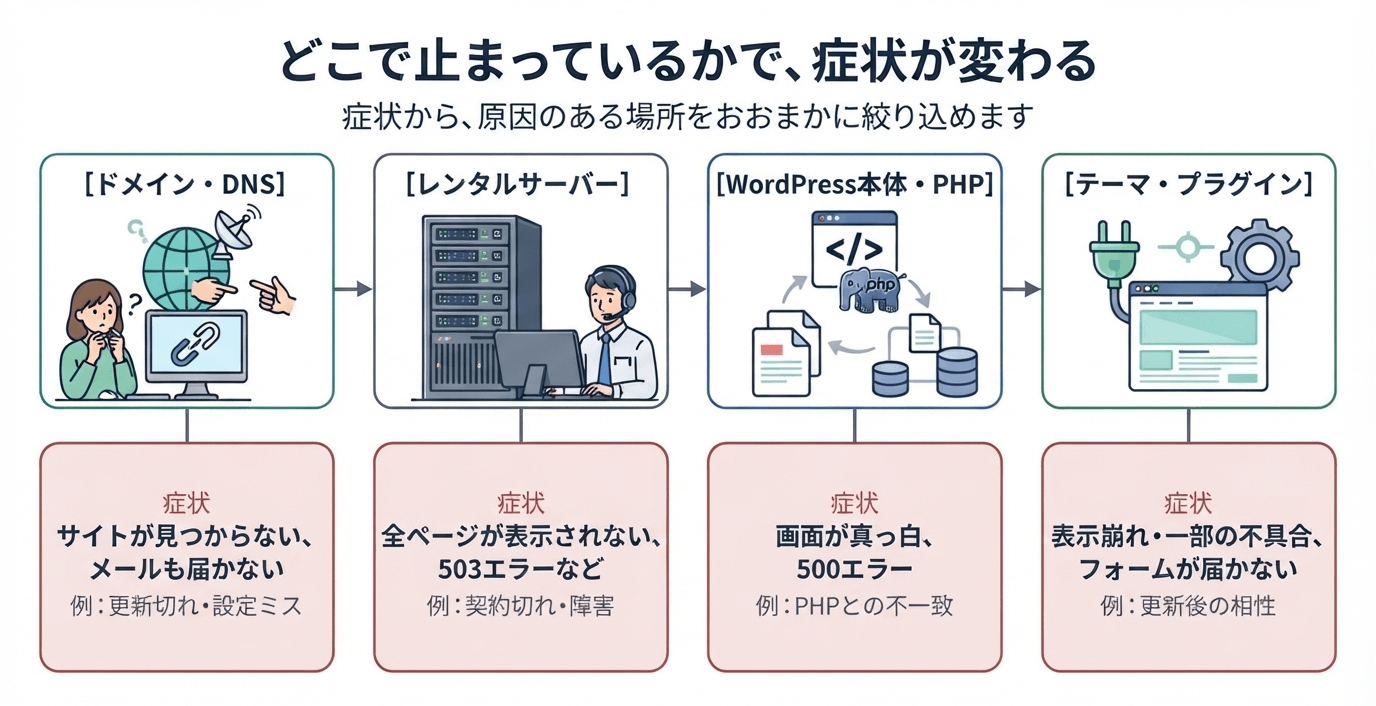 止まっている場所ごとの主な症状
症状から原因の場所をある程度絞り込めるので、修正を依頼するときは「いつから、どのページで、どんな画面になるか」を伝えていただくと原因の特定が早くなります。ただし、同じ症状でも原因が別の場所にあることもあります。
症状別の対処法は、WordPressトラブルの原因と対処法|まず確認する10項目 / ホームページ(WEBサイト)の表示崩れが起きる5大原因と直し方 / お問い合わせフォームが届かない原因と今すぐできるCHECK10項目もご覧ください。
ホームページ修正を依頼する前に準備しておきたい情報
修正を依頼するときは、「どこに、どうやって入るか」が分かる4つの情報があると、すぐに作業を始められます。
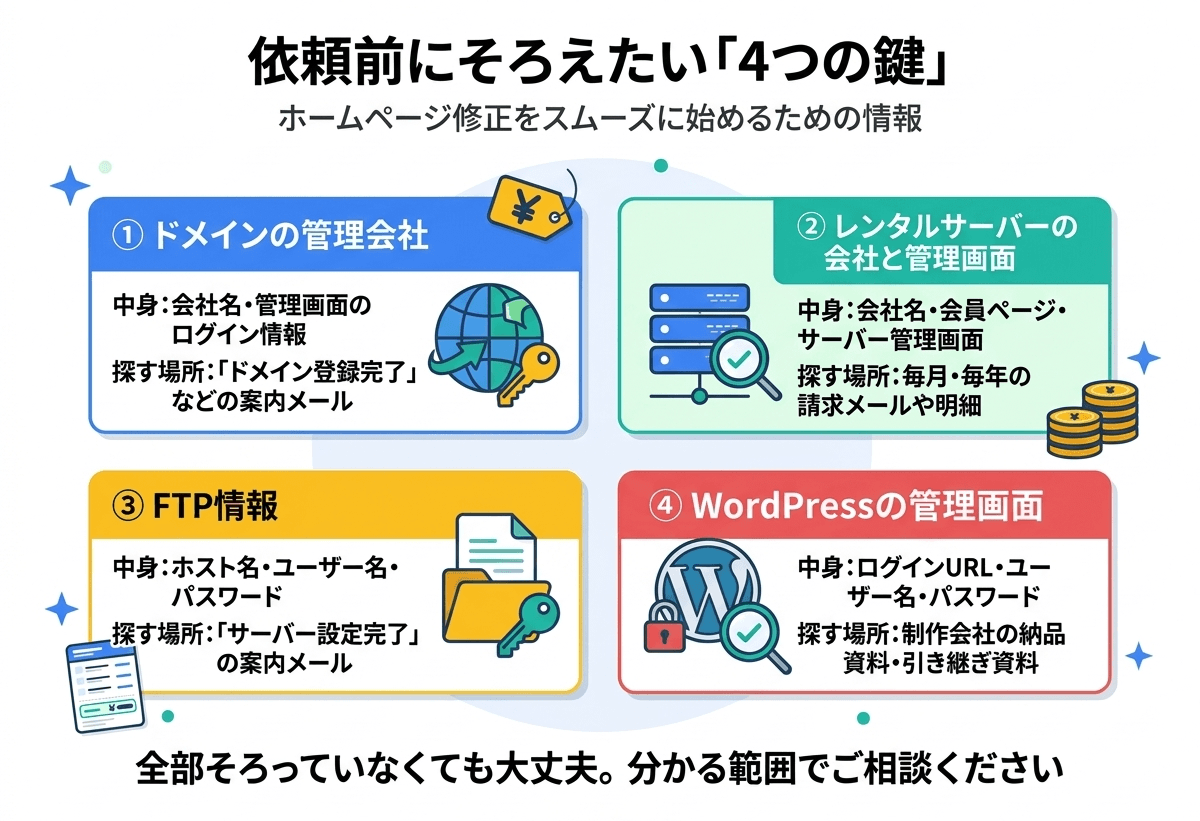 ホームページ修正の依頼前にそろえたい4つの情報と探す場所
最初のお問い合わせで伝えたいこと
最初のご相談では、次の内容が分かれば十分です。
- ホームページのURL
- 困っている症状と、いつから起きているか
- 直したい箇所(ページのURLやスクリーンショット)
- 制作会社や前任の担当者と連絡が取れるか
- 上の4つの情報のうち、手元にあるもの(「ある」「ない」だけで大丈夫です)
ログイン情報が分からないときの探し方
- メールを「サーバー」「ドメイン」「FTP」「WordPress」「設定完了」などの言葉で検索します。
- クレジットカードの明細や経理の記録から、毎月・毎年支払っている会社名を探します。
- 制作会社や前任の担当者に、納品時の資料がないか確認します。
- 会社名が分かれば、その会社のパスワード再発行の手続きを使えます。ただし、登録されているメールアドレスで受け取れることが条件です。
ドメインの管理会社や利用中のサーバー会社は、URLからある程度調べられることもあります。探し方が分からない段階でも、お気軽にご相談ください。
重要:情報を渡すときに避けたいこと
- NG:パスワードをメール本文やお問い合わせフォームにそのまま書く
最初のお問い合わせでは「情報があるかどうか」だけを伝え、正式に依頼したあとに安全な方法で渡しましょう。
- NG:分からないまま、サーバーやドメインの設定を変更する
ネームサーバーやPHPの設定を変えると、症状が広がることがあります。変更した場合は、何を変えたかをメモして伝えてください。
- NG:作業が終わったあともパスワードをそのままにする
外部に渡したパスワードは、作業完了後に変更すると安心です。
- NG:前任者の個人アカウントや個人メールで契約したままにする
退職や異動で更新の案内が届かなくなり、契約切れの原因になります。会社の共有メールアドレスに変えておきましょう。
ホームページの仕組みに関するよくある質問
ドメインとレンタルサーバーは、同じ会社で契約した方がいいですか?
同じ会社にまとめると、請求や更新の管理が1か所で済むため分かりやすくなります。別々の会社でも問題はありませんが、どちらか一方の更新忘れでもホームページは表示されなくなるため、両方の契約先と更新日を記録しておきましょう。
FTPのパスワードとWordPressのパスワードは同じですか?
別のものです。FTPはサーバーに入るための情報、WordPressのパスワードは管理画面にログインするための情報です。さらにレンタルサーバーの管理画面にも別のログイン情報があります。
WordPressの管理画面に入れないと、修正はできませんか?
FTPやレンタルサーバーの管理画面から作業できる場合があります。管理画面に入れない原因そのものを、FTPから直せることもあります。
レンタルサーバーを変えると、ホームページのURLも変わりますか?
ドメインをそのまま使えば、URLは変わりません。住所はそのままで土地だけを引っ越すイメージです。データの移行と、ネームサーバー(案内先)の切り替えが必要になります。
ログイン情報が1つも分からなくても、修正を依頼できますか?
ご相談いただけます。URLから契約先の候補を調べたり、パスワード再発行の手順をご案内したりしながら、情報をそろえるところから一緒に進められます。
制作会社が作ったホームページを、別の会社に修正してもらえますか?
一般的には可能です。ただし、制作会社との保守契約が続いている場合や、サーバーを制作会社名義で契約している場合は、先に契約内容を確認してください。
https(SSL)はドメインとサーバーのどちらの設定ですか?
SSLはドメインごとに発行されるものですが、多くの場合はレンタルサーバーの管理画面から設定します。ネームサーバーを切り替えた直後は、SSLが使えるようになるまで時間がかかることがあります。
その他のご質問はよくある質問(FAQ)もご覧ください。
まとめ|仕組みが分かると、修正の依頼はぐっとスムーズになる
- ホームページは、ドメイン(住所)・レンタルサーバー(土地)・WordPress(家)の3つで公開されています。
- ドメインとサーバーは別々の契約であることが多く、DNS(ネームサーバー)が両者を結びつけています。
- 修理の入口は、WordPress管理画面(玄関)とFTP(搬入口)の2つです。
- 依頼前には、ドメイン・サーバー・FTP・WordPressの4つの情報があると作業が早くなります。
「どの情報がどこにあるか分からない」「制作会社と連絡が取れない」という状態でも、ホームページ修正センターでは情報の探し方から一緒に確認しています。テキスト1カ所の修正、画像の差し替えから最短即日で対応いたします(1カ所1,500円〜)。まずはホームページのURLと困っていることを、お気軽にお知らせください。
関連ページ: ホームページ修正サービス / WordPress修正・トラブル対応 / 小規模事業者向けホームページ保守の相場は? / ホームページの文字修正・画像差し替えをプロに頼むべき理由
本記事は、ホームページの一般的な仕組みを解説したものです。管理画面の名称や設定方法は、レンタルサーバー会社やドメイン管理会社によって異なります。具体的な操作は、ご利用中の会社の公式マニュアルもあわせてご確認ください。(情報の確認時点:2026年11月17日)